Cos'è il Cruscotto KPI
Il Cruscotto KPI trasforma i dati contabili della tua azienda (o dei tuoi clienti, se sei un consulente) in un quadro chiaro e leggibile: stato patrimoniale, conto economico e un set di indicatori con semaforo, pensati per essere capiti anche senza un background contabile.
Tutto quello che importi resta salvato solo sul tuo dispositivo (nel browser), non su un server esterno. Se cambi computer o cancelli la cache del browser, i dati si perdono a meno di aver fatto un backup — vedi la sezione Backup.
Registrazione e accesso
Per iniziare, apri la pagina di registrazione dal link "Prova gratis 7 giorni" e scegli se sei un'azienda (fino a 3 aziende gestibili) o un consulente (aziende illimitate).
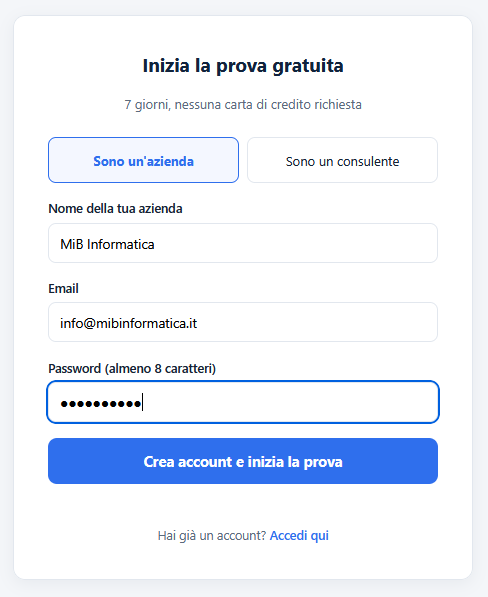
Dopo la registrazione hai 7 giorni di prova gratuita. Per accedere le volte successive, apri direttamente il cruscotto e inserisci email e password.
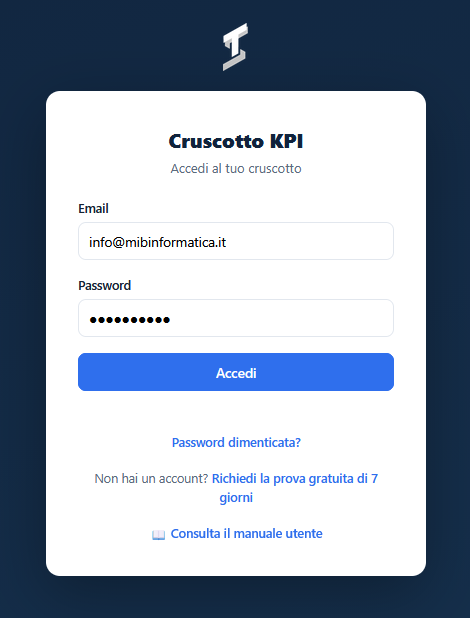
Password dimenticata
Dal link "Password dimenticata?" nella schermata di login, inserisci la tua email: ricevi un messaggio con un link valido un'ora per sceglierne una nuova.
Se il tuo account raggiunge la scadenza (fine prova gratuita o canone non rinnovato), l'accesso si blocca ma i dati restano salvati sul tuo dispositivo: li ritrovi tutti al rinnovo, non serve reimportare nulla.
Gestire le aziende
Dopo il login, se hai più di un'azienda registrata ti viene chiesto quale aprire. Con una sola azienda si apre automaticamente.
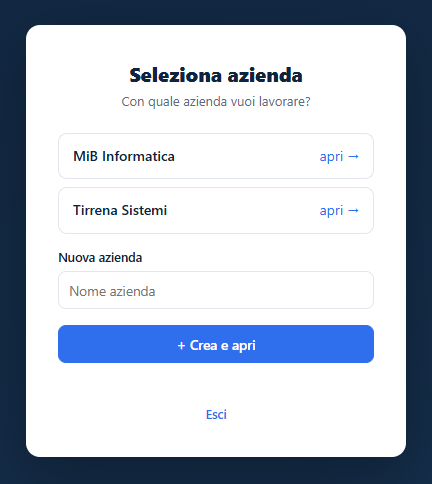
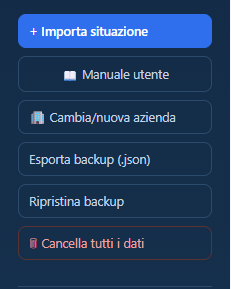
Per cambiare azienda in qualsiasi momento, usa il pulsante "🏢 Cambia/nuova azienda" nella barra laterale, oppure la tendina in alto nella sidebar (che mostra sempre l'azienda attualmente aperta).
Ogni azienda ha dati, classificazione conti e logo completamente separati dalle altre. Il numero massimo di aziende dipende dal tuo piano: fino a 3 per il piano Azienda, illimitate per il piano Consulente.
Import da Excel (Business Cube o Excellence)
Se usi Business Cube 2, esporta la "situazione contabile" (saldi) in Excel e caricala dal pulsante "+ Importa situazione" nella barra laterale.
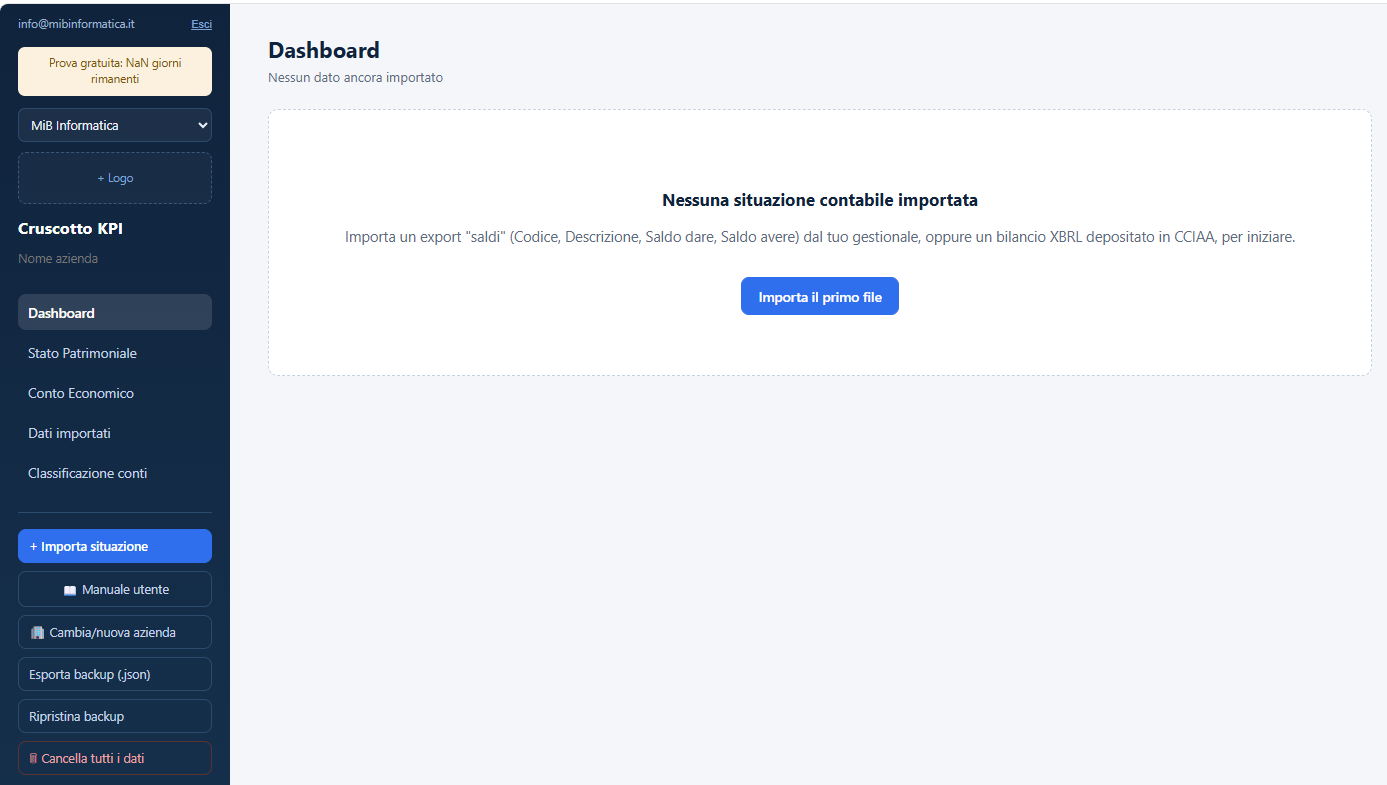
Il sistema ti chiede prima l'anno e la data di riferimento della situazione:
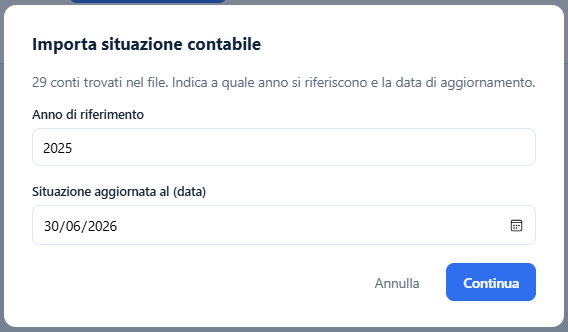
I conti non ancora riconosciuti vengono elencati per farteli classificare (categoria di bilancio, o "escludi dall'analisi"): questa scelta viene ricordata anche per i prossimi import.
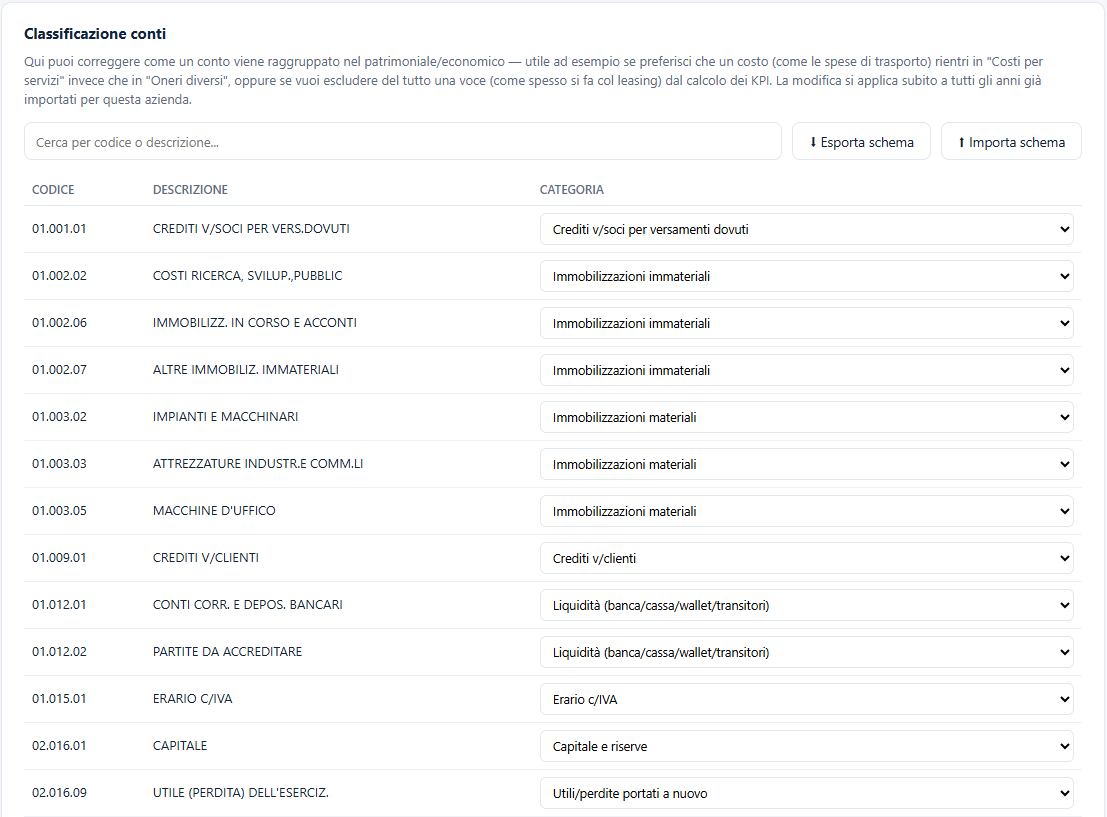
Import da bilancio XBRL
Se hai il file XBRL del bilancio depositato in Camera di Commercio, caricalo allo stesso modo: viene riconosciuto automaticamente e non richiede nessuna classificazione manuale, perché arriva già aggregato per macro-voce ufficiale. Un bilancio XBRL contiene di solito anche l'esercizio precedente come confronto: se presente, vengono importati entrambi in un solo passaggio.
File con estensione
.xbrl o .xml, tassonomia italiana standard (bilancio ordinario/abbreviato).Import da CSV
Se usi un gestionale diverso da Business Cube, puoi importare un file .csv qualsiasi: il sistema ti
mostra un'anteprima delle prime righe e ti chiede di indicare quale colonna è il codice conto, quale la descrizione
e come sono organizzati gli importi (colonne Dare/Avere separate, oppure un'unica colonna Saldo già con segno).
Supporta sia il formato numerico standard (1234.56) sia quello italiano (1.234,56).
Aggiornamenti nel tempo
Puoi aggiornare i dati con la cadenza che preferisci: mensile, trimestrale, quadrimestrale o semestrale. La periodicità si sceglie una sola volta per anno, al primo import di quell'anno:
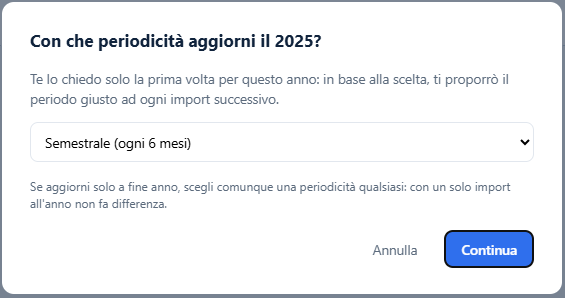
Ad ogni import successivo, il sistema propone da solo il periodo giusto in base alla data che indichi (es. una data di fine marzo suggerisce automaticamente "1° Trimestre"):
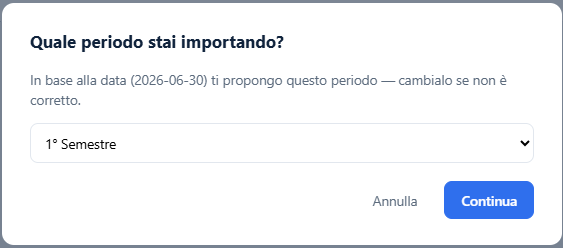
Se provi a importare un periodo saltando quelli precedenti dello stesso anno (es. il 3° trimestre senza aver mai caricato il 1° e il 2°), il sistema ti avvisa e ti lascia scegliere se interrompere o procedere comunque:

La chiusura dell'anno
L'ultimo periodo dell'anno (dicembre per il mensile, 4° trimestre, 3° quadrimestre, 2° semestre) rappresenta la chiusura annuale. Quando importi il primo periodo dell'anno successivo, l'anno appena chiuso si "storicizza": i periodi intermedi (i mesi o i trimestri) non sono più consultabili singolarmente, ma restano comunque salvati e il dato annuale resta sempre disponibile per i confronti futuri.
Se elimini per errore l'anno che ha causato la storicizzazione, i periodi intermedi dell'anno precedente ricompaiono automaticamente — non serve reimportare nulla.

Dashboard e punteggio sintetico
La Dashboard è organizzata in 4 blocchi, ognuno con i suoi indicatori a semaforo:
| Blocco | Risponde alla domanda |
|---|---|
| Liquidità | Riesco a pagare le bollette? |
| Solidità | L'azienda sta in piedi da sola o vive di debiti? |
| Redditività | L'azienda genera utile vero, non solo fatturato? |
| Efficienza operativa | I soldi girano bene (incassi/pagamenti)? |
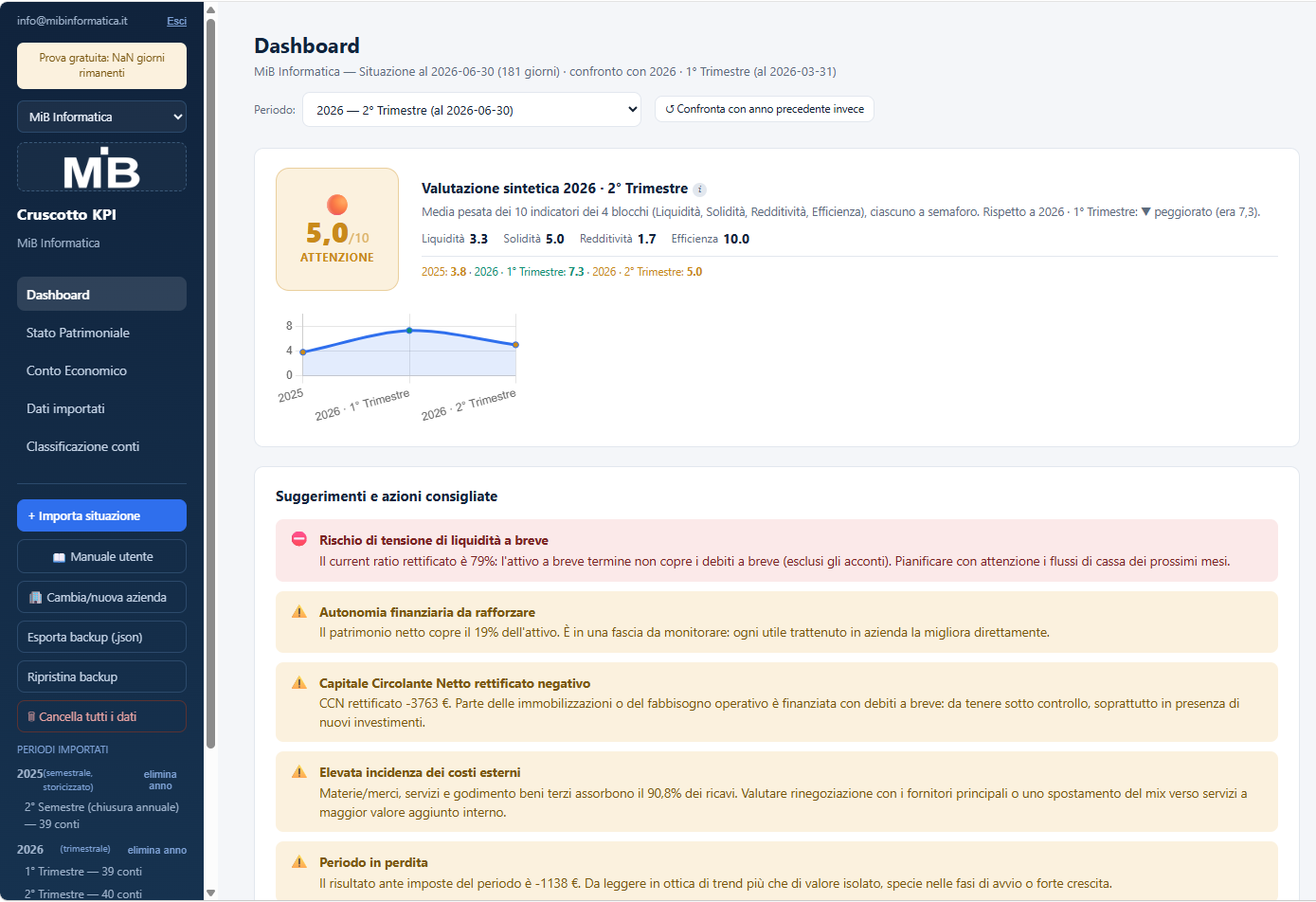
Ogni indicatore ha un'icona "i" accanto al titolo: cliccandola si apre una spiegazione di cosa misura e qual è il range considerato normale.
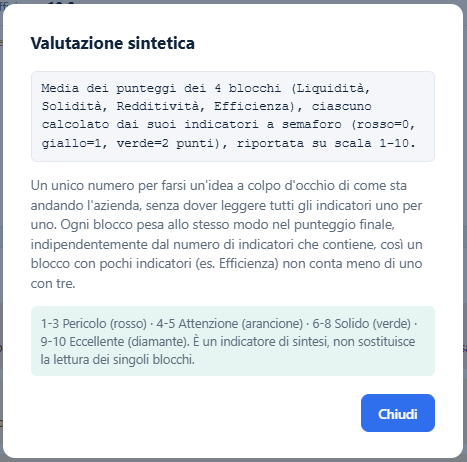
Il punteggio sintetico
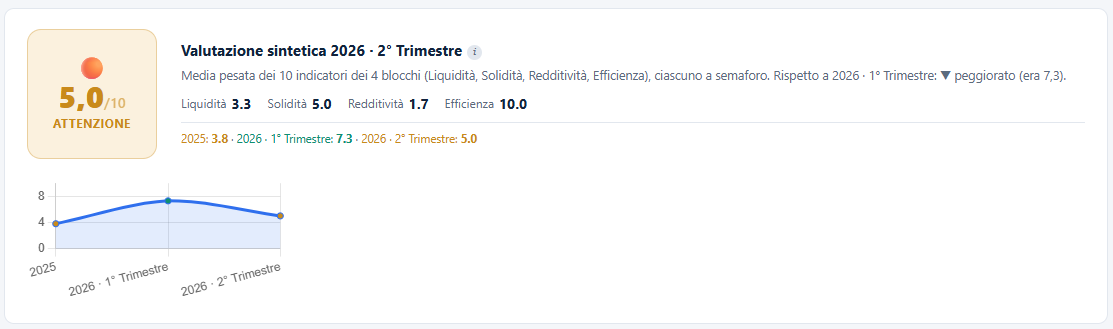
In cima alla Dashboard trovi un punteggio da 1 a 10 che riassume la situazione generale, con un colore (rosso/arancione/verde/blu) per capirlo a colpo d'occhio senza dover leggere ogni singolo indicatore. Sotto, un riepilogo con il punteggio di ogni periodo dell'anno corrente inserito finora, e un grafico che ne mostra l'andamento.
Confrontare con il periodo giusto
Ogni vista mostra un confronto automatico: di norma con il periodo immediatamente precedente dello stesso anno (es. 2° trimestre vs 1° trimestre), oppure con l'anno precedente se sei sul primo periodo dell'anno o se aggiorni a semestre. Dove disponibile, un pulsante ti permette di cambiare il confronto — utile per togliere l'effetto stagionalità confrontando con lo stesso periodo dell'anno prima invece che con quello immediatamente precedente.

Stato Patrimoniale e Conto Economico
Le due viste di dettaglio mostrano il bilancio riclassificato riga per riga, con il confronto verso il periodo scelto. Sono pensate anche per chi vuole vedere i numeri completi, non solo la sintesi a semaforo.
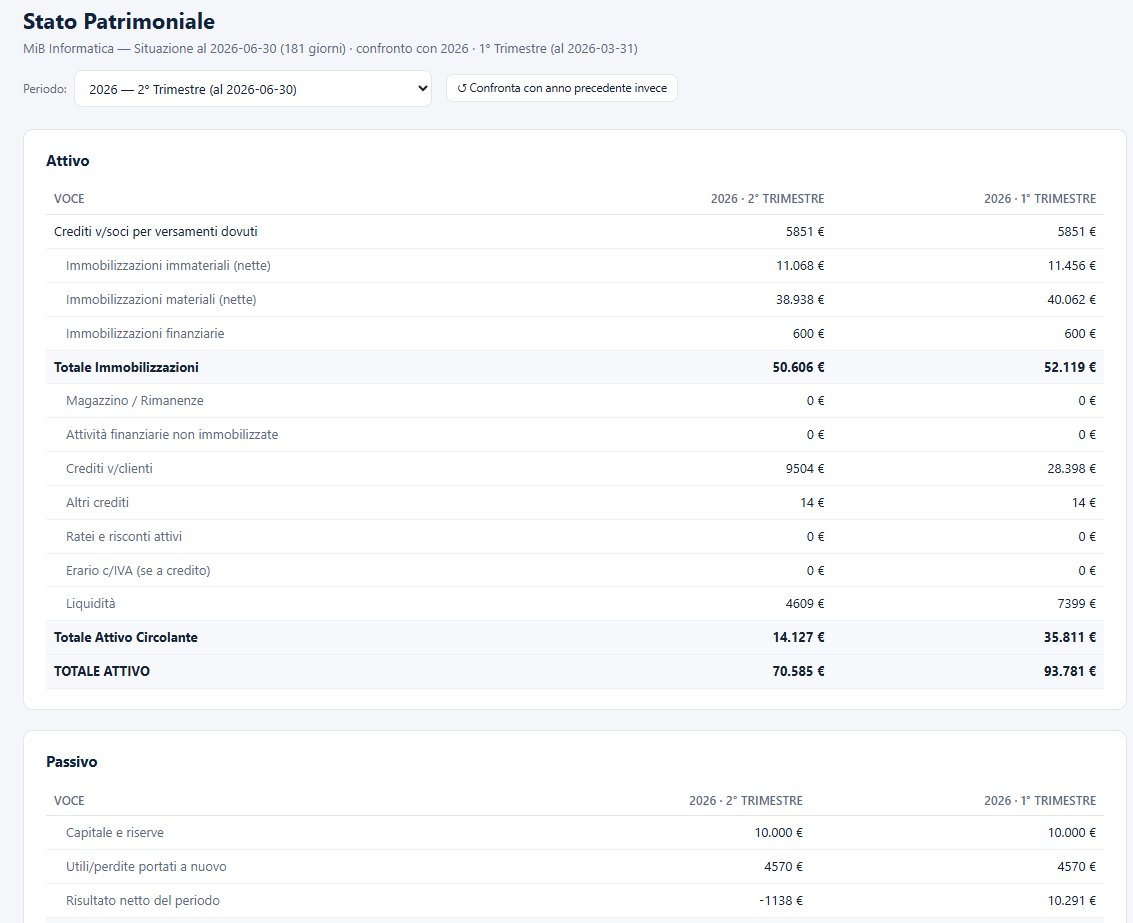
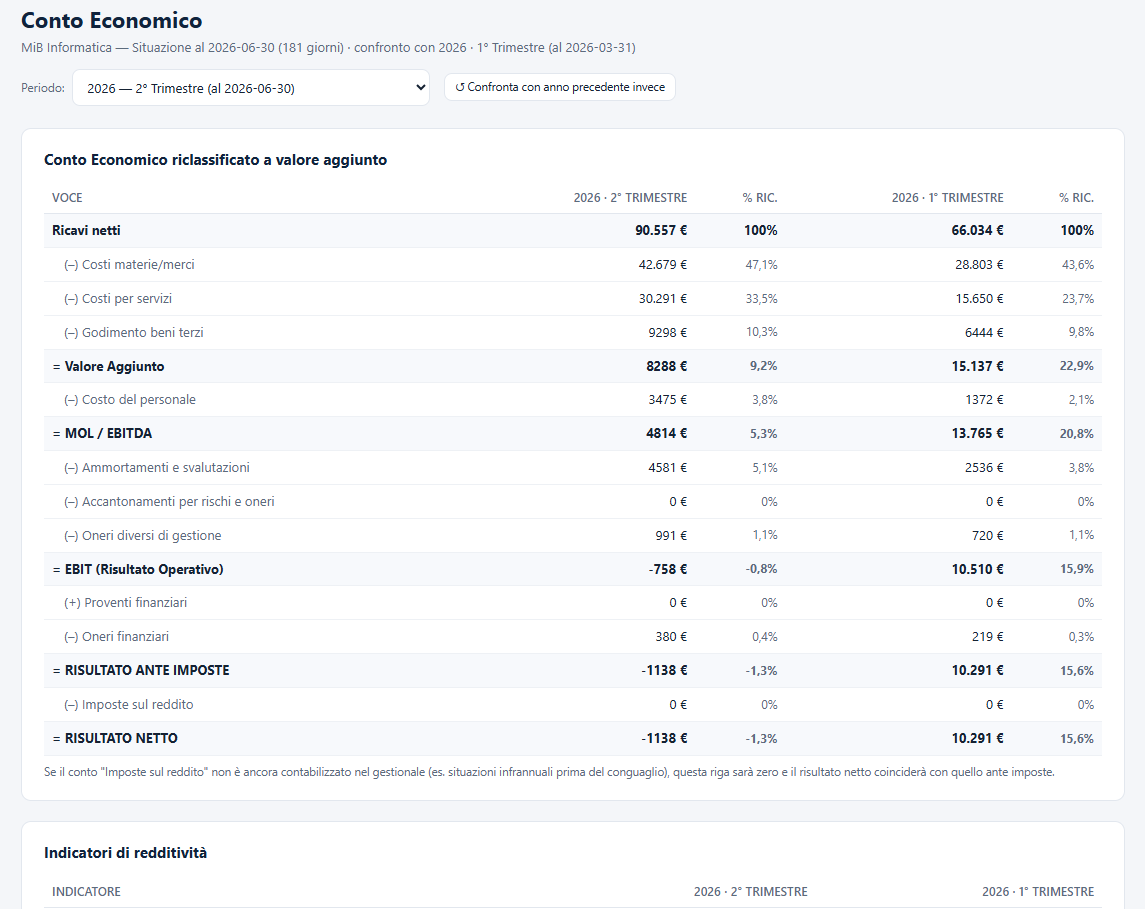
La voce "Dati importati" nel menu mostra invece l'elenco grezzo dei conti importati per il periodo aperto, con la categoria assegnata a ciascuno — utile per un controllo puntuale.
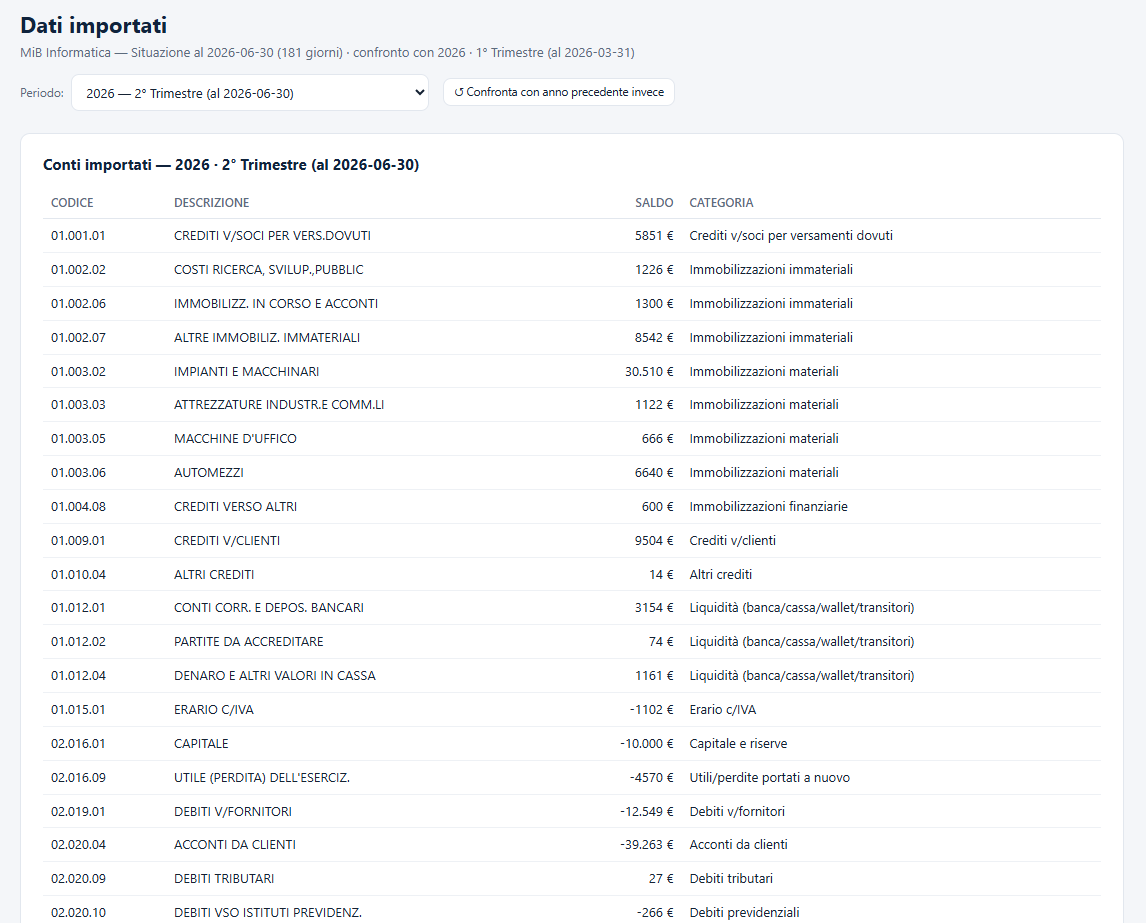
Classificazione conti
Da questa sezione puoi rivedere come ogni conto viene raggruppato nel patrimoniale/economico. Ad esempio, puoi decidere che le spese di trasporto rientrino in "Costi per servizi" invece che in "Oneri diversi", oppure escludere del tutto una voce (come spesso si fa col leasing) dal calcolo degli indicatori. La modifica si applica subito a tutti i periodi già importati, non solo ai prossimi.
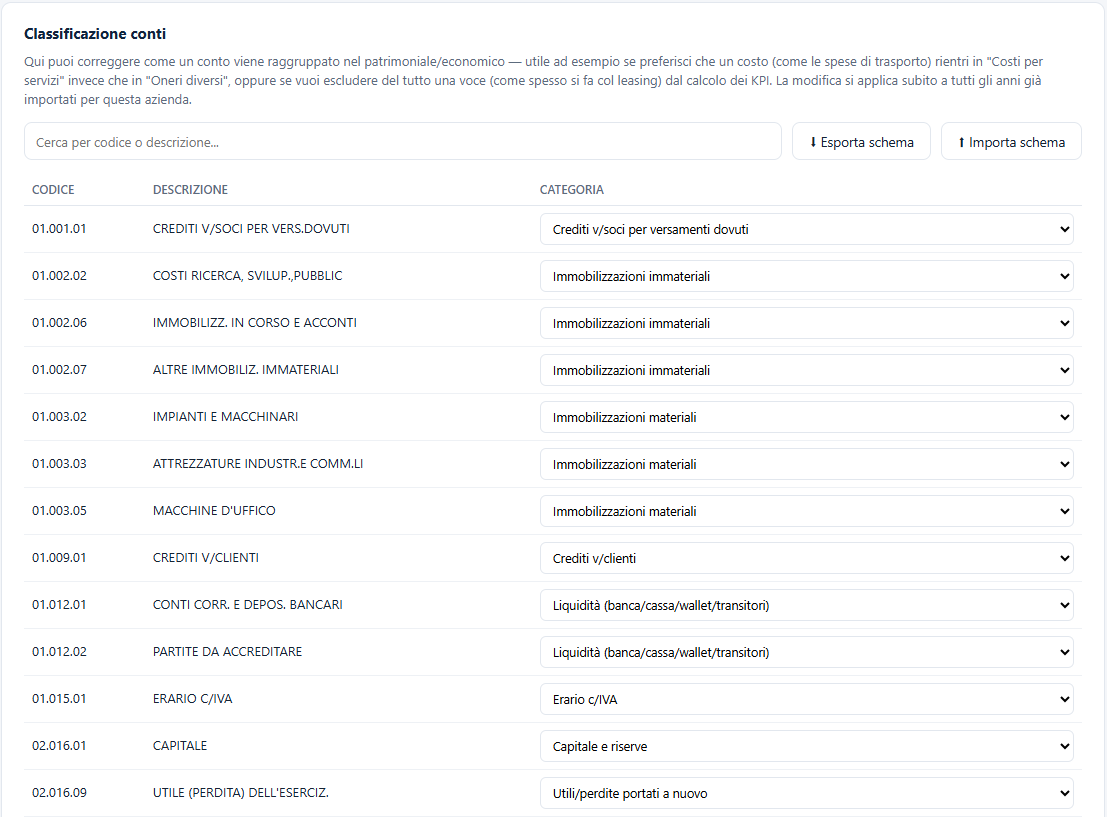
Puoi anche esportare la tua classificazione come file ed importarla su un'altra azienda con un piano dei conti simile — utile se segui più clienti con la stessa impostazione.

Logo e personalizzazione
Dalla barra laterale puoi caricare il logo della tua azienda (riquadro "+ Logo") e impostare il nome che compare in cima e nel titolo della scheda del browser. Ogni azienda ha il proprio logo e nome, indipendenti dalle altre.

Backup e sicurezza dei dati
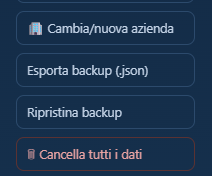
Poiché i dati restano solo sul tuo dispositivo, ti consigliamo di fare un backup periodico:
- Esporta backup — scarica un file
.jsoncon tutti i dati dell'azienda aperta - Ripristina backup — carica un backup precedente (utile per passare da un computer all'altro)
- Cancella tutti i dati — azzera l'azienda corrente; richiede doppia conferma perché è irreversibile
Domande frequenti
Ho cambiato browser/computer e non trovo più i miei dati
I dati sono legati al browser in cui li hai importati. Se non hai un backup esportato, non è possibile recuperarli: per questo consigliamo di esportare un backup periodicamente (vedi sopra).
Perché il current ratio (o un altro indicatore) risulta molto basso pur non essendo in difficoltà reale?
Se ricevi molti acconti da clienti su lavori non ancora completati, questi pesano come debito negli indicatori classici pur non essendo un vero debito finanziario. I suggerimenti automatici sotto la Dashboard segnalano esplicitamente questo effetto quando è rilevante.
Ho sbagliato a scegliere la periodicità di un anno, posso correggerla?
Sì: elimina tutti i dati di quell'anno dalla lista periodi in sidebar ("elimina anno") e reimportali scegliendo la periodicità corretta al primo import.
Il mio account è scaduto, perdo i dati?
No. I dati restano salvati sul tuo dispositivo anche ad account scaduto: tornano consultabili non appena l'accesso viene riattivato (contatta l'assistenza per il rinnovo).